
KUMU 使い方マニュアル
講師のみなさん向けに、シフト希望の出し方をまとめています。このページはログインなしで誰でも見られます(ブラウザの印刷からPDF保存もできます)。
シフト希望の出し方
基本はこれだけ。タップで出して自動保存
▾
「シフト提出」を開く
ホームの「シフト提出」から提出画面を開きます。上の週タブで提出したい週を選びます。赤い「未」が付いている週は、まだ希望を出していない週です。
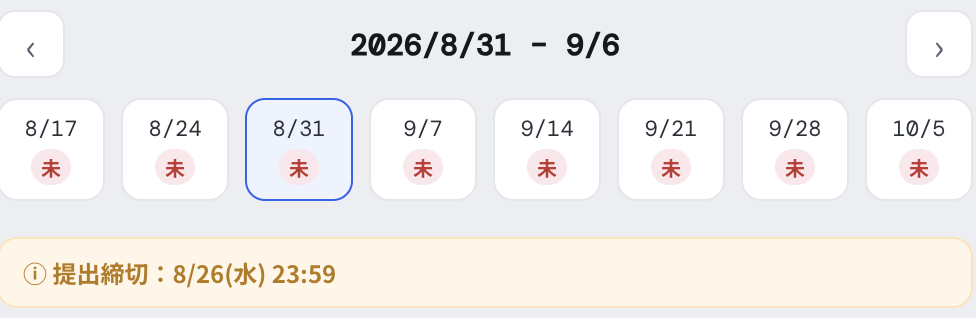
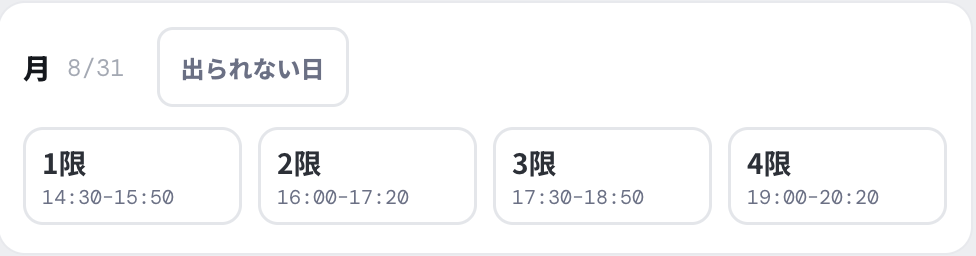
出られる時間帯をタップ
出られるコマをタップするだけで提出完了です。保存ボタンはありません。タップした瞬間に自動保存され、もう一度タップすると取り消せます。
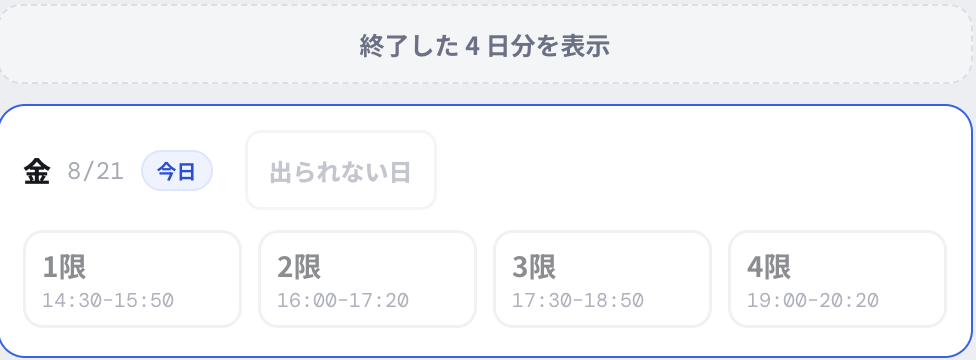
終わった日はたたまれます
週の途中に開いても、終了した日は折りたたまれて「今日」がすぐ出ます。「終了した◯日分を表示」を押すと過去の日も見られます。
毎週同じ時間に出られるとき
くり返し登録で最大2ヶ月分をまとめて
▾
「くり返し登録」を開く
提出画面の下にある「くり返し登録」ボタンで、曜日×コマの組み合わせをまとめて登録できます。
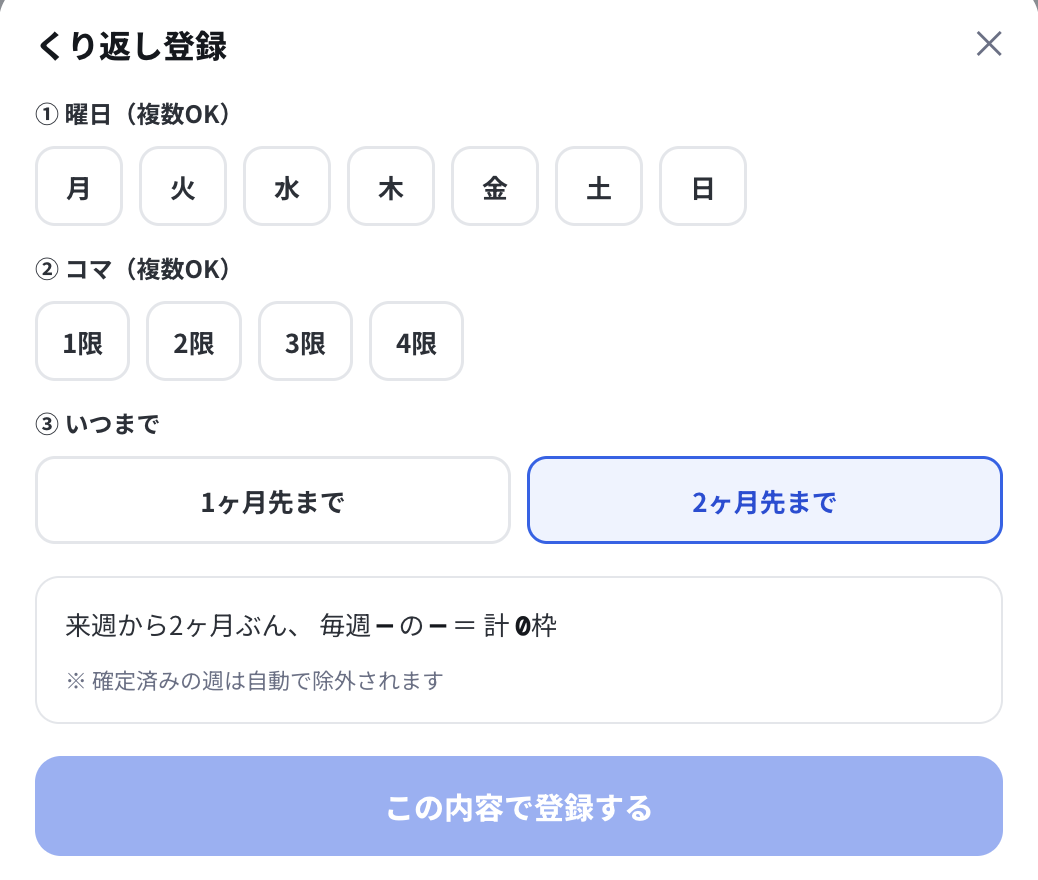
曜日とコマを選んで登録
①出られる曜日 ②出られるコマ ③期間(1ヶ月/2ヶ月)を選んで登録します。登録後も、都合の悪い日だけ個別にタップで外せます。
レギュラーの日に出られないとき
「出られない日」ボタンで知らせる
▾
「出られない日」ボタンを押す
いつも出ている曜日なのに、その週だけ出られない…というときは、日付の横の「出られない日」ボタンを押してください。塾長にその日は出られないことが伝わります。

押すのはレギュラーの日だけ
もともと出ていない曜日には押さなくて大丈夫です(希望を出さなければ入りません)。間違えて押したときは、もう一度タップすると解除できます。
確定シフトの確認
ホームで次の出勤と週の予定をチェック
▾
ホームに確定シフトが出ます
塾長がシフトを確定すると、ホームの「次の出勤」に直近の予定が大きく表示され、「今週のシフト」の時間割と「今後の予定」で先の分も確認できます。
未提出のお知らせ
締切が近いのにまだ希望を出していないと、ホームの上部にオレンジのお知らせが出ます。タップするとその週の提出画面に直接移動できます。
複数の校舎で働くとき
2つ以上の校舎に所属している場合は、画面上部の校舎名から切り替えて、それぞれの校舎に希望を出してください。ログインIDとパスワードは1つのままです。
困ったとき
PW忘れ・締切後・校舎切替など
▾
- パスワードを忘れた → 塾長・教室長に再発行を頼んでください
- 締切を過ぎて出せない → 塾長・教室長に相談(受付を再開できます)
- 提出済みの内容は「提出一覧」で確認・削除できます
- 複数の校舎で働く場合は、画面上部の校舎名から切り替えられます(ID・パスワードは1つのまま)